
Cara Install & Setup Plugin Lugistic untuk WooCommerce
Lugistic menghadirkan plugin yang memudahkan integrasi antara website toko online WooCommerce-mu dengan Dashboard Lugistic. Simak panduan berikut untuk mengetahui langkah instalasi dan pengaturan Plugin Lugistic di WooCommerce.
A. Manfaat Plugin Lugistic untuk WooCommerce
- Plugin Lugistic memungkinkan integrasi sistem pengiriman Lugistic secara langsung ke toko online berbasis WordPress.
- Solusi ini ideal untuk bisnis tanpa tim teknis karena proses instalasi dan pengaturannya sangat mudah bagi pengguna WooCommerce.
- Dengan Plugin Lugistic, kamu dapat menawarkan lebih banyak pilihan pengiriman di website-mu, meningkatkan pengalaman dan kepuasan pelanggan saat berbelanja.
B. Install Wordpress & WooCommerce
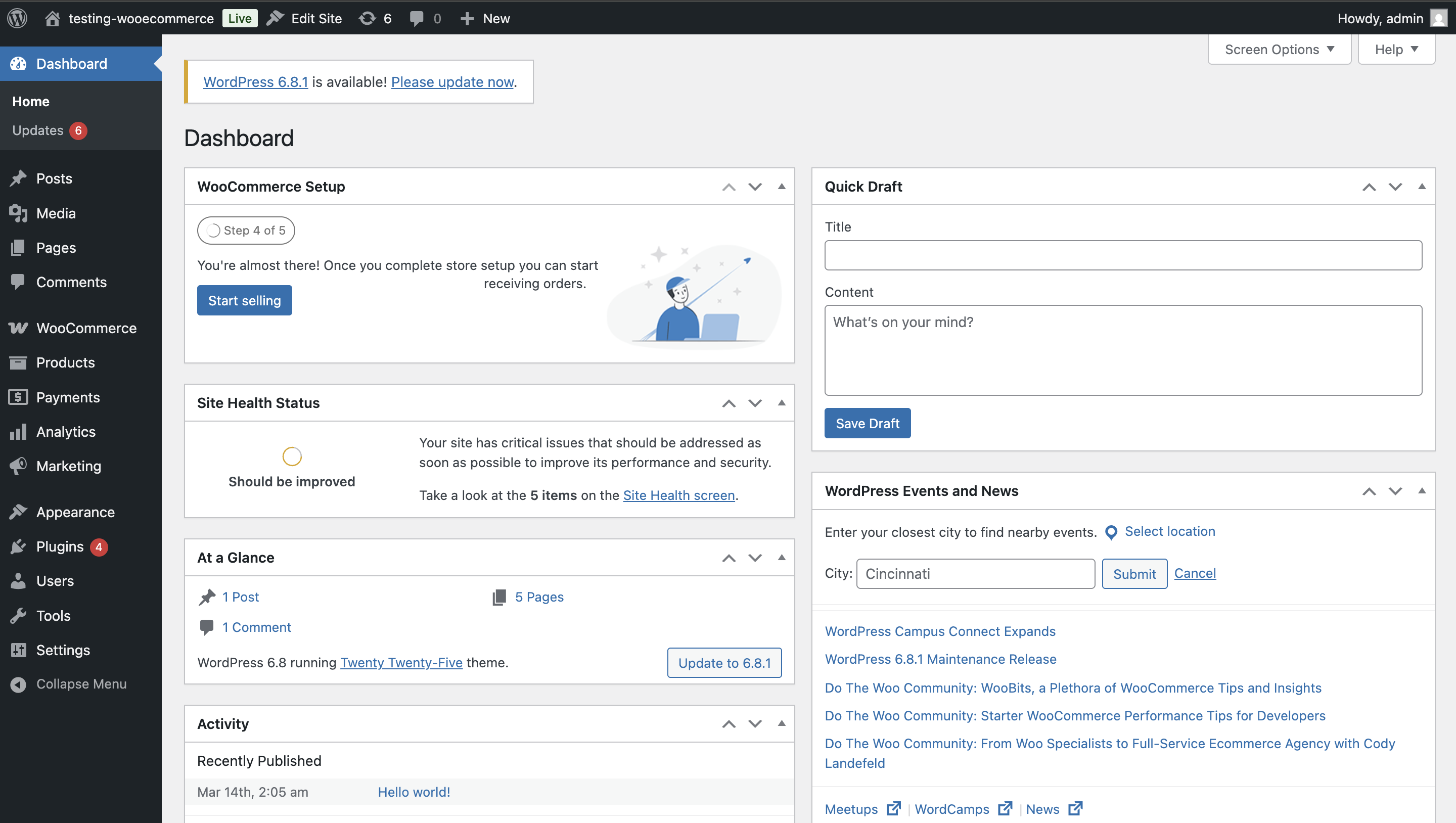
Sebelum menginstal Plugin Lugistic, pastikan WordPress & Plugin WooCommerce telah terpasang dengan baik dan kamu sudah masuk ke akun WordPress-mu.
C. Request Setup Key Lugistic
- Untuk melakukan request setup key Lugistic, pastikan kamu memiliki akun yang telah terverifikasi. Silakan registrasi terlebih dahulu jika belum memiliki akun.
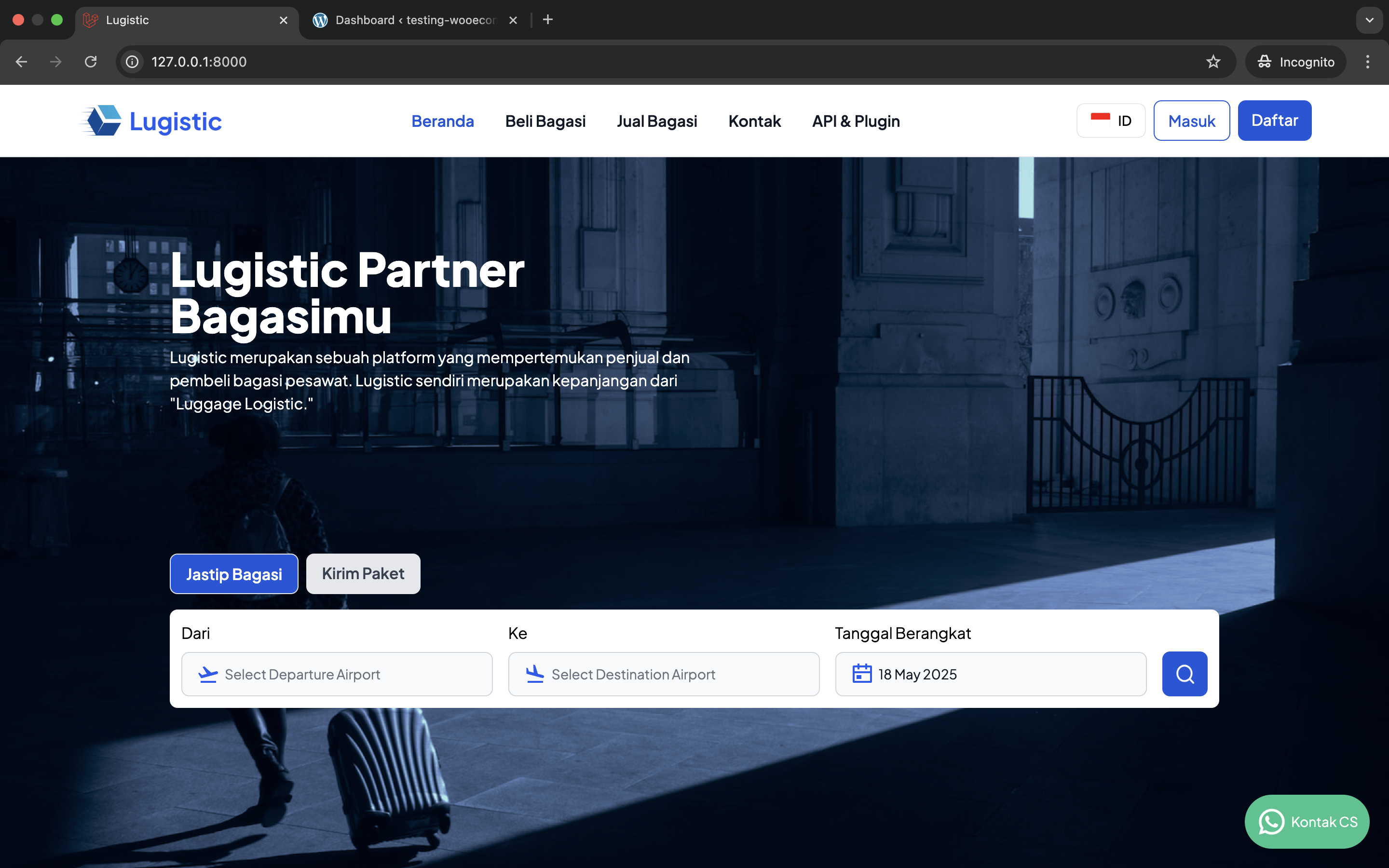
- Buka menu "Beranda" lalu pilih icon "Whatsapp" untuk menghubungi admin Lugistic atau klik disini.
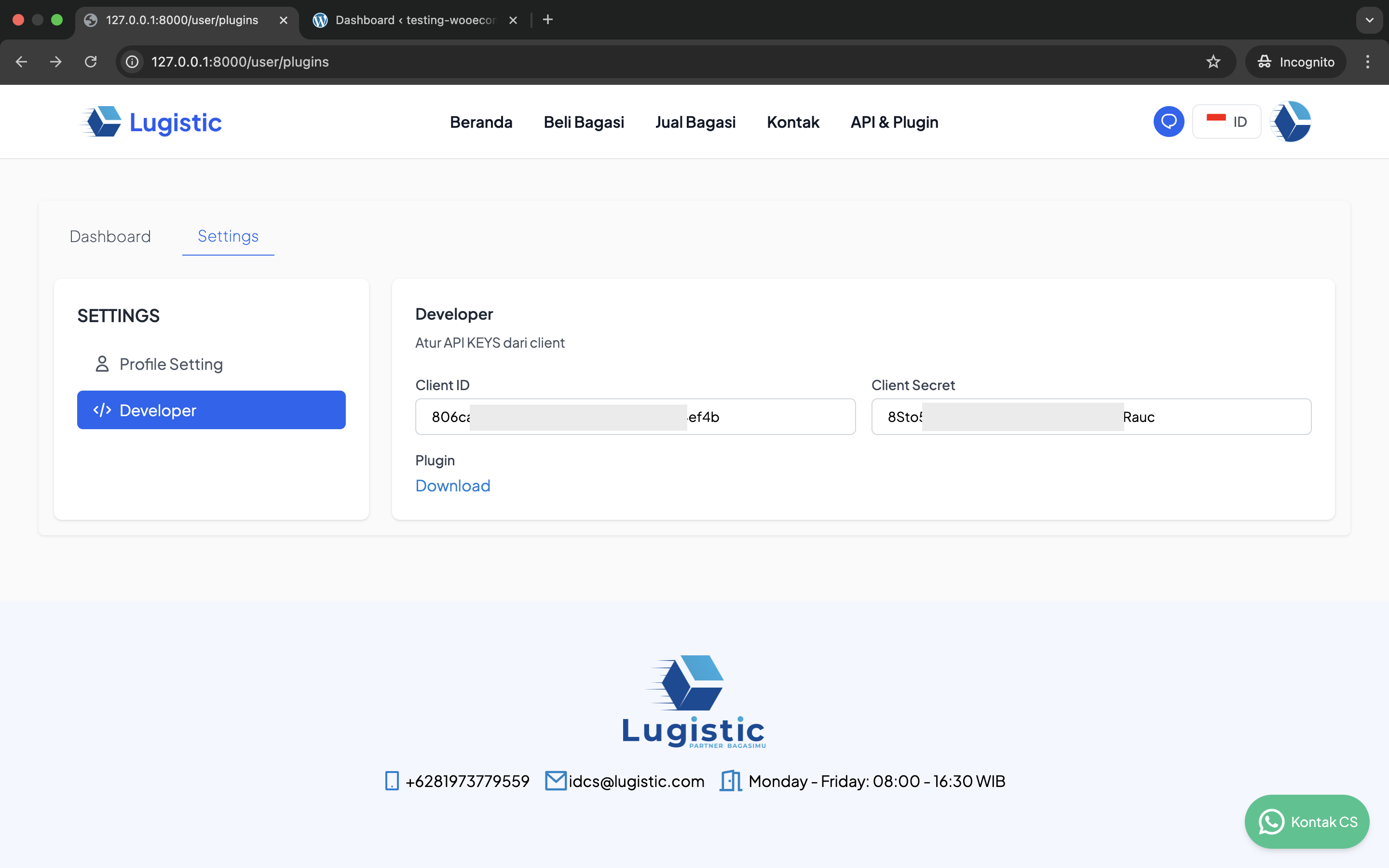
Setelah permintaan integrasi disetujui, login ke akun Anda. Kemudian klik menu Profile > Plugin > Setting > Developer, lalu salin Client ID dan Client Secret. Setelah itu, salin kode tersebut dan simpan di tempat yang aman karena akan digunakan saat konfigurasi plugin di WordPress.
D. Install Lugistic Plugin
- Pertama, kunjungi situs resmi Lugistic lalu login ke akun Anda. Kemudian klik menu Profile > Plugin > Setting > Developer, Setelah itu klik link download.
- Setelah berhasil mendownload plugin, login ke dashboard WordPress Anda sebagai administrator.
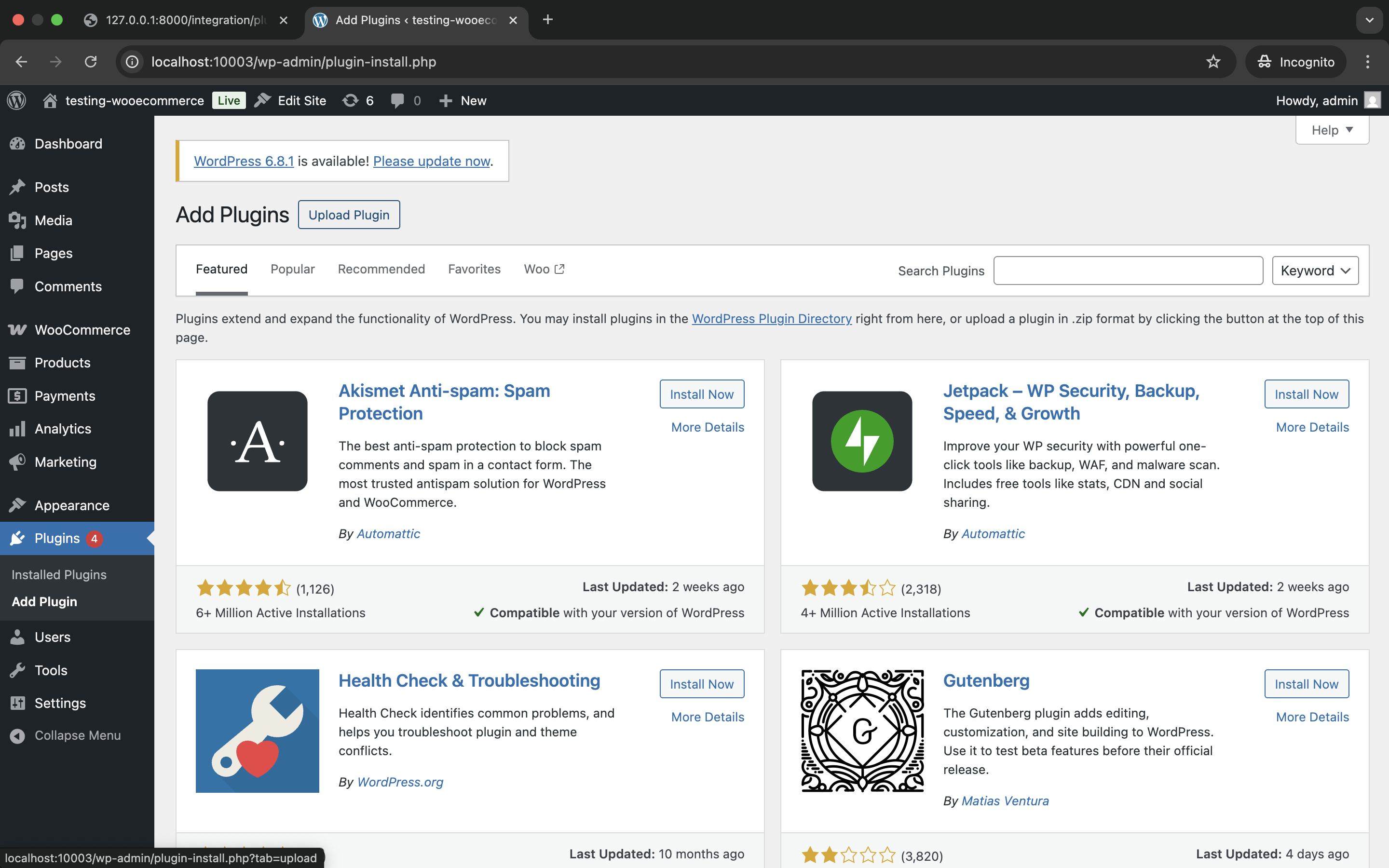
- Pada sidebar menu, pilih "Plugin" > "Tambah Baru" > "Unggah Plugin".
- Pilih file plugin Lugistic yang telah didownload (.zip), kemudian klik "Install Now".
- Setelah proses instalasi selesai, klik "Aktifkan Plugin" untuk mengaktifkan Lugistic pada website WordPress Anda.
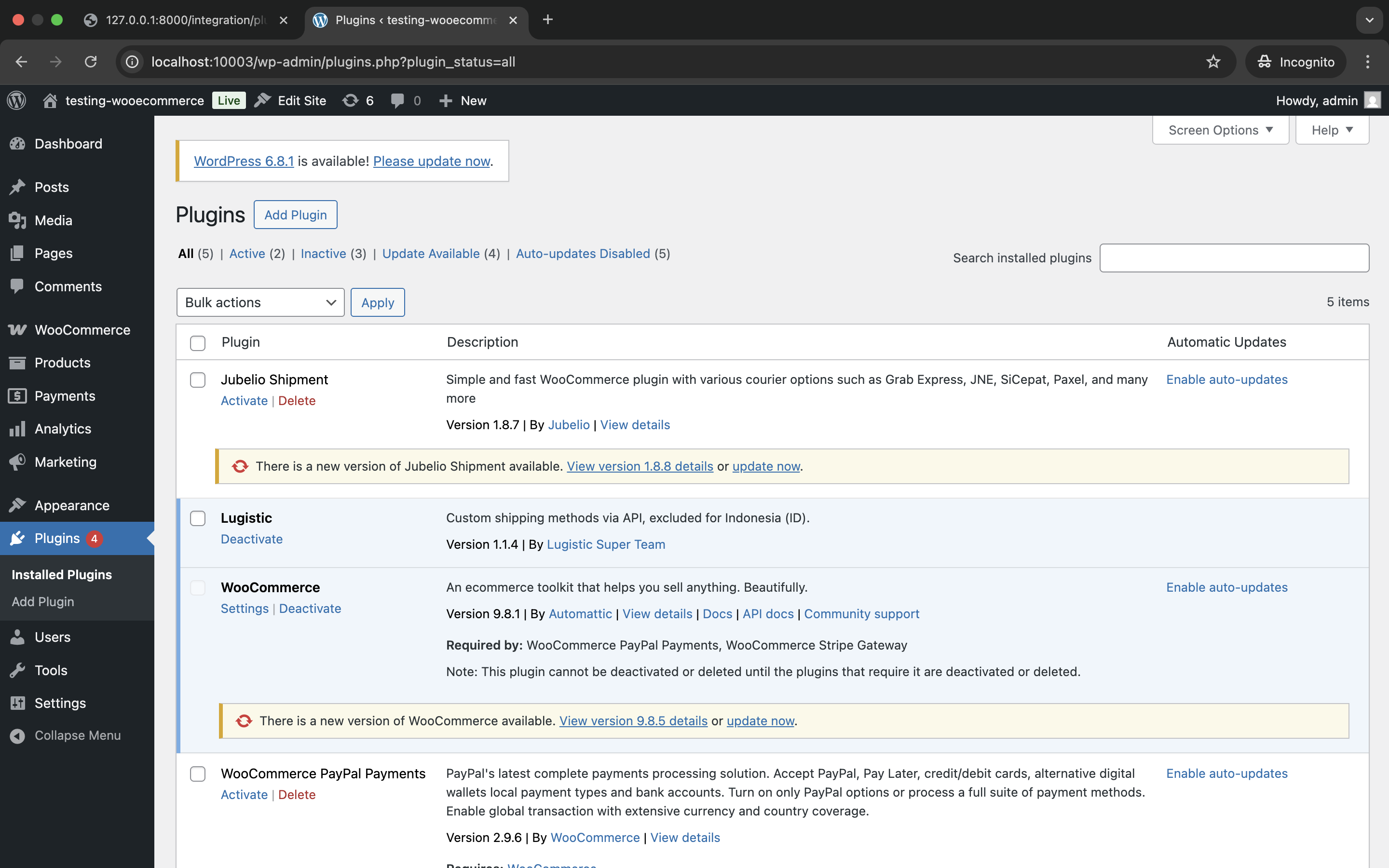
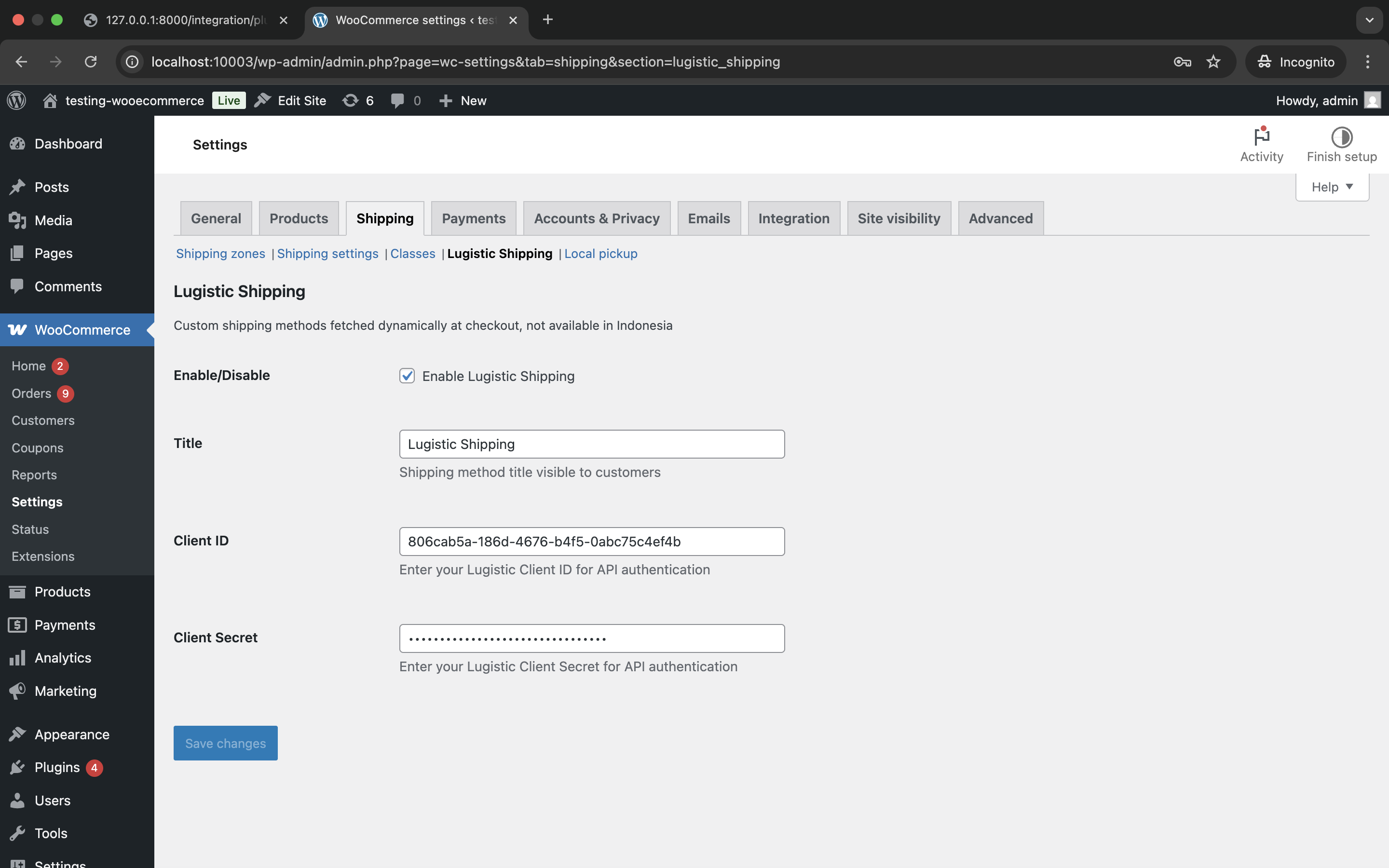
Setelah plugin berhasil diaktifkan, Silahkan ke menu WooCommerce > Setting > Shipping > lalu pilih Lugistic Shipping
Pada halaman konfigurasi, masukkan Client ID dan Client Secret yang telah Anda dapatkan sebelumnya pada tahap Request Setup Key. Klik "Simpan Perubahan" untuk menyelesaikan proses integrasi.
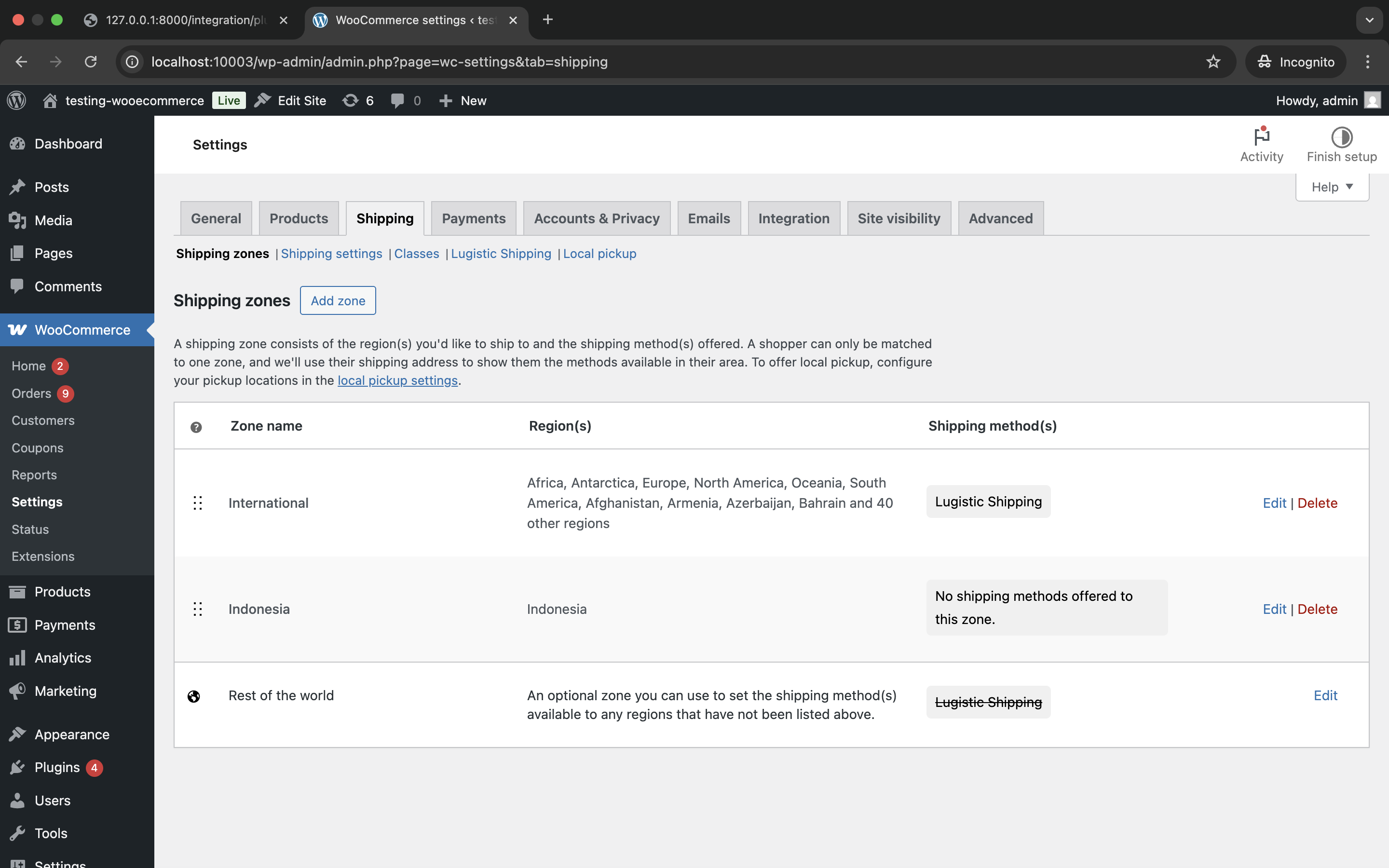
Selanjutnya, Anda perlu mengatur shipping method WooCommerce untuk menggunakan Lugistic:
- Pada dashboard WordPress, navigasikan ke menu "WooCommerce" > "Settings".
- Pilih tab "Shipping" dan kemudian klik "Shipping Zones".
- Edit zona pengiriman yang ingin Anda tambahkan metode Lugistic, atau buat zona baru jika belum ada.
- Klik "Add Shipping Method" dan pilih "Lugistic International Shipping" dari dropdown yang tersedia.
- Konfigurasi opsi pengiriman internasional sesuai kebutuhan toko Anda.
Selamat! Plugin Lugistic sudah terpasang dan siap digunakan untuk mengecek harga pengiriman internasional pada website WordPress Anda.